Noticias Sobre Tecnología

Las ultimas noticias en el ambito tecnológico encuentralas aquí resumidas y con los detalles precisos para estar al dia en esta materia.

Los Mejores Juegos

Encuentra los mejores juegos en nuestra Web, Actualizados, 100% full, Libres de Virus y funcionales completamente.

Programas

Encuentra una amplia lista de Programas en nuestra Web, Activados y en sus versiones mas recientes, Diseño, Audio, Descargas, P2P, Mensajeria, Ofimatica y más.

Activa Cualquier version de Windows

Si tienes problemas de activación de Windows, utilizar nuestro kit de activación, utilizable en cualquier version. 100% Garantizado.

Soporte Técnico Online

Si tienes problemas, te ayudamos via online (Skype o Teamviewer). Contactanos para resolver tus consultas y darte soporte para que puedas solucionar tus problemas.

Mostrando entradas con la etiqueta Tutoriales. Mostrar todas las entradas

6/02/2011

Curso Armado PC [Interactivo][Recomendadisimo]

Sé un técnico de computadoras en solo minutos

¿Quieres aprender a armar un computador?

En este sencillo pero didactico curso podrás ser un técnico de computadores sin siquiera "salir" de tu propio PC/notebook , solo con algunos click, ubica las piezas, rotalas, subelas y bajalas y acomodalas en el orden correcto. hay separacion entre seccion del pc, Motherborad, Electricidad, ventilacion, otros componentes, etc, el curso o "Capacitación" esta completamente en ingles. Así que si eres amante de la computación, este pequeño curso o practica no debe faltar en tu colección.
 
Imagenes 


5/28/2011

Corrección Lista Masterservers.vdf [Counter Strike]


Si eres de los cientos de usuarios que tiene problemas para poder jugar online Counter Strike 1.6 No steam, pues traigo la solucion, sin trucos ni descargas, solo edita un archivo de tu juego y listo, tendras una lista actualizada de servidores siempre disponible para que puedas jugar en servidores de todo el mundo sin nunguna complicacion.

Pasos

1.- Ve a la siguiente ruta : X : \Disco Local \ Archivos de programa \ Valve \ Platform \ config
2.- Click derecho al archivo Masterservers.vdf  colocamos abrir
3.- Seleccionamos un editor ( Bloc de notas está bien )
4.- Borramos el contenido del archivo y lo sustituimos por el que se encuentra abajo
5.- Guardamos los cambios sin alterar el nombre del archivo.
6.- Disfrutamos.

"MasterServers"
{
"hl1"
{
"0"
{
"addr" "72.165.61.189:27010"
}
"1"
{
"addr" "68.142.72.250:27010"
}
"2"
{
"addr" "69.28.151.162:27010"
}
}
"hl2"
{
"0"
{
"addr" "69.28.140.246:27011"
}
"1"
{
"addr" "68.142.72.250:27011"
}
"2"
{
"addr" "72.165.61.189:27011"
}
}
"rdkf"
{
"0"
{
"addr" "67.132.200.140:27012"
}
}
}


Espero que les sirva.

Antes de aplicar este metodo


Despues de aplicar esta configuracion


5/18/2011

Introducción a la Programación Orientada a Objetos

Introducción a la Programación Orientada a Objetos: Java
4.75MB | Español | PDF | 144 Pág. |

La orientación a objetos es un paradigma de programación que facilita la creación de software de calidad por sus factores que potencian el mantenimiento, la extensión y la reutilización del software generado bajo este paradigma.

La programación orientada a objetos trata de amoldarse al modo de pensar del hombre y no al de la máquina. Esto es posible gracias a la forma racional con la que se manejan las abstracciones que representan las entidades del dominio del problema, y a propiedades como la jerarquía o el encapsulamiento.

El elemento básico de este paradigma no es la función (elemento básico de la programación estructurada), sino un ente denominado objeto. Un objeto es la representación de un concepto para un programa, y contiene toda la información necesaria para abstraer dicho concepto: los datos que describen su estado y las operaciones que pueden modificar dicho estado, y determinan las capacidades del objeto.

Java incorpora el uso de la orientación a objetos como uno de los pilares básicos de su lenguaje.


USERS: 1000 Ideas PC, Fascículo 2


USERS: 1000 Ideas PC, Fascículo 2
PDF | 8 MB | Editorial: Fox Andina S.A. | Páginas: 24 | Febrero 2011 |

Continuamos nuestro camino de aprendizaje con la segunda clase de la colección, en la que conoceremos los mejores trucos para la última versión del sistema operativo de Microsoft y, también, para la red social del momento: Facebook.

Windows: Temas Ocultos para Windows 7

Aprenderemos a personalizar nuestra experiencia con Windows, modificando la forma en que se muestra el menú [Inicio] y el contextual, así como alterando los temas visuales del sistema.

Internet: Crear un Perfil exitoso en Facebook

Una edición dedicada casi enteramente a Facebook, la red social más grande del planeta. Veremos cómo promocionar nuestro perfil, y también de qué modo borrar completamente una cuenta de la plataforma.

Audio y Vídeo: Etiquetas MP3 Automáticas

Nuestros archivos musicales ya no serán los mismos después de los trucos dedicados a esta sección; secretos para modificar la fidelidad, las etiquetas y la organización, entre otros temas.

Seguridad: Nuestra WebCam contra la inseguridad
 

Entramos de lleno en uno de los temas más complejos, el de la seguridad. En esta ocasión, aprenderemos a convertir una sencilla cámara web en un sistema de monitoreo, y a usar un pendrive como una llave digital.


USERS: 1000 Ideas PC, Fascículo 1


USERS: 1000 Ideas PC, Fascículo 1
PDF | 14 MB | Editorial: Fox Andina S.A. | Páginas: 24 |

A lo largo de esta clase, conoceremos trucos que nos ayudarán a potenciar nuestro trabajo con Windows y con aplicaciones online de oficina, con nuestras fotografías y al interactuar con Internet.

Windows: Manejo Gestual del Escritorio

Para optimizar nuestro trabajo con el sistema operativo, aprenderemos a manejar el Escritorio con gestos del mouse, y conoceremos varias maneras de acceder rápidamente a lo que necesitamos.

Oficina: Conversión Online de Documentos

Las tendencias actuales incluyen el trabajo colaborativo a través de Internet, donde podemos crear, editar y almacenar documentos y planillas, entre otros formatos de archivo.

Internet: Explosión de Visitas para nuestros Vídeos

Podemos ser más productivos si centralizamos la administración de las redes sociales en un solo lugar, incorporamos servicios web al Escritorio y subimos nuestros videos a muchos sitios de una sola vez.

Fotografía: Fotografías en 3D

A la hora de ponernos creativos, veremos de qué manera podemos generar imágenes en tres dimensiones, así como también gigantografías y mosaicos a partir de nuestras propias fotos.


3/31/2011

Proteger y Ocultar Archivos Sin Uso de Software

Proteger y Ocultar Archivos Sin Uso de Software
PDF Ilustrado | 1,5MB
| Español |

Aprende como protejer con contraseñas tus archivos y carpetas importantes, sin necesidad de programas. Este manual explica paso a paso ilustrado, como protejer tus archivos, mediante un pequeño código, en bash.


2/18/2011

Como Desmontar un Nintendo Wii


Hoy enseñaremos como demontar una Wii. Llegaremos solo al paso necesario para instalar un Modchip, dado que es lo mas solicitado por vosotros. Habia pensado en la posibilidad de subiros un videotutorial o un tutorial con fotos, y he optado por esta ultima opcion. El demontaje de la Wii es sencillisimo, y en el video el 90% del tiempo estariais viendome quitar tornillos...asique preferi subiros un tutorial con fotos de calidad.

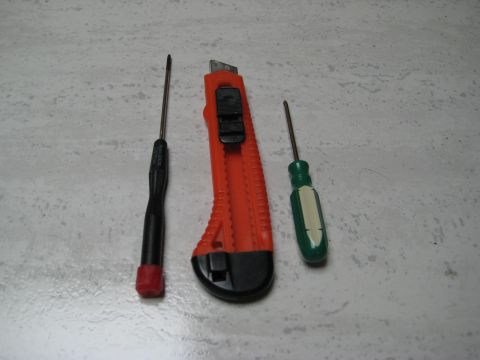
Material necesario

* Una consola Wii.
* Un cutter (no es necesario que este afilado).
* Un destornillador de estrella PH0.
* Un destornillador especial de Nintendo (se llama destornillador "Triwing", porque es como uno de estrella, pero con solo 3 cabezas).

Advertencias y Consejos antes de comenzar

Antes de ponernos con el asunto, quiero dejaros claros algunos puntos. En primer lugar, el tema de la garantia. Si abrimos un componente Hardware, la garantia queda anulada. Pero la Wii, no lleva pegatinas, ni ningun sistema que pueda demostrar que la consola ha sido abierta a priori. Es posible que, si realizais el desmontaje de la consola con cuidado, Nintendo no note que la habeis abierto, y si teneis algun problema con ella en el futuro os lo cubra la garantia. Pero si abris la consola, hacedlo bajo vuestra responsabilidad. Es muy probable que la garantia quede anulada en ese momento.
Lo que vamos a hacer es desmontar la consola para llegar al lector, que es donde se instalan los chips actuales, para permitir la carga de copias de seguridad. Para llegar a el, apenas vamos a tener que desmontar piezas, pero si unos cuantos tornillos, de diferentes medidas y tipos. Mi consejo es que seais metodicos (en especial si no estais acostumbrados a abrir hardware) y tengais una mesa de trabajo ordenada. Cada vez que quiteis un tornillo, dejadlo junto a los otros que van en esa cara de la consola, por ejemplo. Tampoco es mala idea ir haciendo vuestras propias fotos del proceso, para que luego sepais montarla, y reconocer donde iba cada tornillo para dejarlo luego tal cual estaba.
Tambien vamos a quitar algunos tacos de goma y pegatinas decorativas. Hacedlo con cuidado, y luego podreis reutilizarlas y dejarlas tal como estaban.
Seguir este tutorial es sencillisimo, de verdad. Tan solo hay que quitar tornillos, toda persona puede hacerlo aunque no tenga ninguna experiencia. He colocado las fotos siempre con la consola vista desde el mismo angulo, pero para quitar tornillos a veces es necesario moverla. Tomad algun punto de referencia para colocar la consola como en las capturas, y quitad los tornillos sin miedo.
Os recomendamos usar destornilladores con la punta imantada, facilitan mucho el trabajo.

Como quitar la carcasa de la Wii

Antes de hacer nada,  recomendamos sacar el disco que tengais dentro de la Wii. No es imprescindible, pero asi el lector estara mas sujeto y no sufrira al mover la consola.

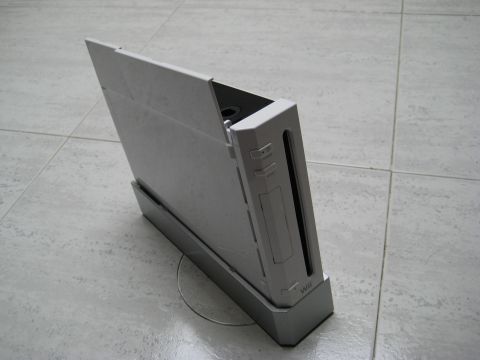
Empecemos. Colocamos la consola en esta posicion (he dejado el soporte de la Wii puesto para que veais claramente cual es la posicion inicial).


Las dos tapas que ves arriba son lo primero que vamos a quitar, salen simplemente tirando de ellas hacia arriba, estando abiertas tal cual ves en la imagen. Veremos ahora el embellecedor negro, lo desmontamos quitando sus 3 tornillos de estrella:


El embellecedor tambien sale hacia arriba sin complicaciones. No hagas excesiva fuerza para evitar partirlo, sale facilmente. Empieza levantandolo por el lado que estaban los tornillos. Veremos ahora lo que hay justo debajo:


Quitamos TODOS los tornillos que tienes a la vista, cada uno con su destornillador correspondiente. Ahora vamos a quitar la pila.

Nota: Al quitar la pila de la Wii, perderemos datos como la fecha y hora de sistema.
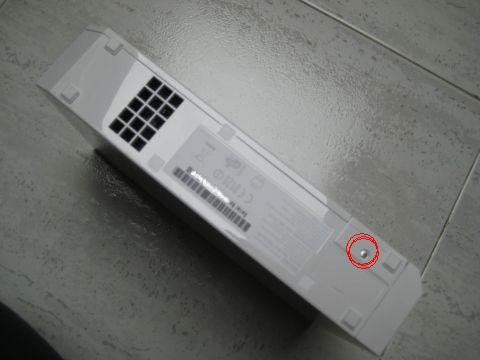
Damos la vuelta a la consola, veremos esto:


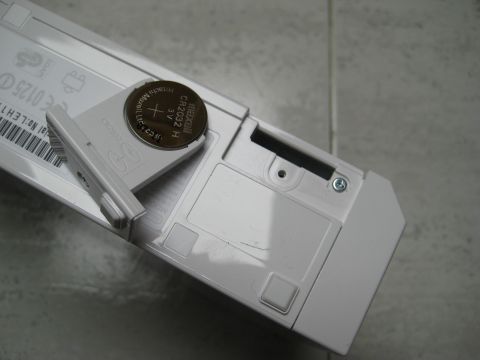
Quitamos el tornillo, y la pila saldra facilmente, fijense como va colocada para luego ponerla como estaba:

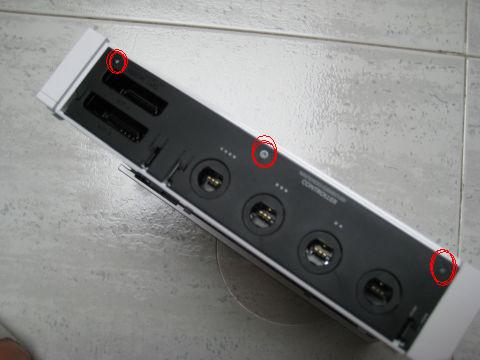
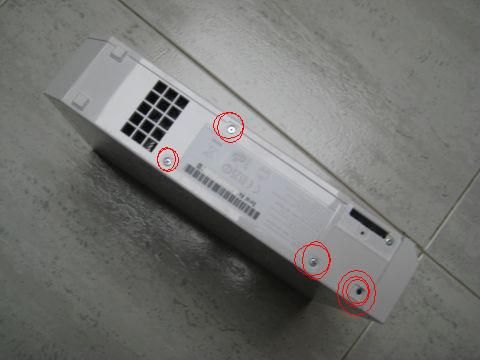
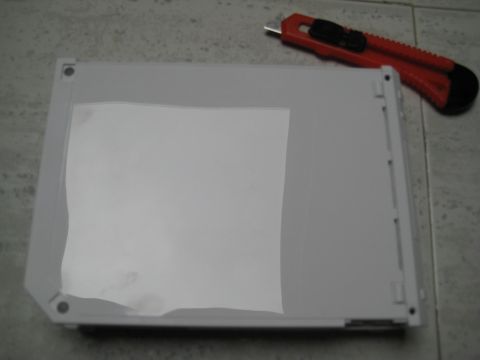
Ahora vamos a quitar los tornillos de esta cara. Estan ocultos, tendremos que quitar las pegatinas decorativas y una goma que los protegen. Tanto las pegatinas como el taco de goma, los quitamos con cuidado con el cutter. Llevan pegamento, quiza cueste un poco sacarlos (especialmente el taco de goma), pero al final salen. Ten cuidado de no dañarlos para poder dejarlos luego como estaban (mejor usa un cutter sin afilar). Les marco los puntos en rojo, ya con todo retirado:


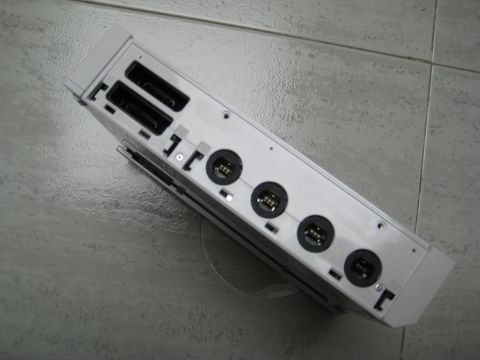
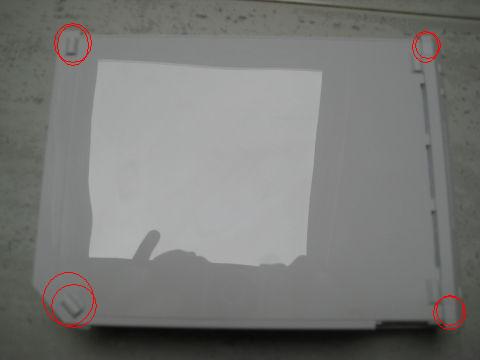
Quitamos todos los tornillos que tienes a la vista en esa cara de la consola (si, TODOS, esten marcados en la captura anterior o no). Colocamos la consola en esta posicion, y quitamos tambien los dos tacos de goma y las dos pegatinas que protegen los tornillos:


Nos quedara asi, quitamos los 4 tornillos:


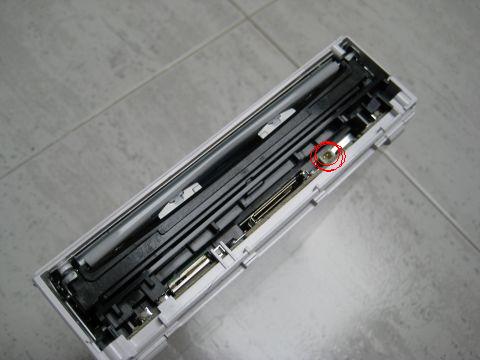
Ahora llega el paso de retirar el frontal de la consola (donde metes los DVD). Sale facilmente hacia vosotros, y lleva un cable que lo une a la consola.Marco el punto donde va anclado el cable, para desmontar el frontal, tira del conector sin miedo con las uñas (no tires del cable para no dañarlo).


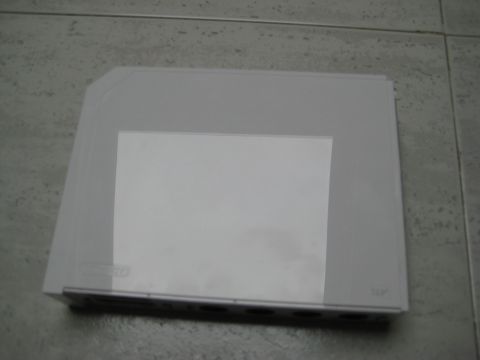
Colocamos ahora la consola en esta posicion (mira la esquina "recortada", arriba a la izquierda):


Y tiramos de la carcasa de plastico blanco hacia arriba, sale muy facilmente, veremos esto:


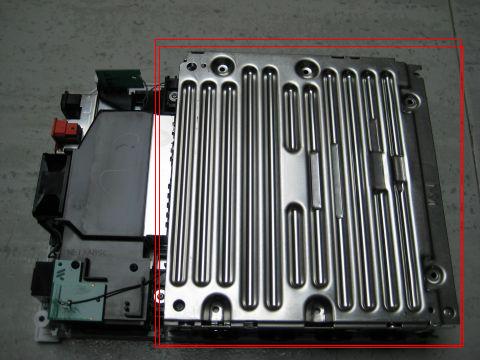
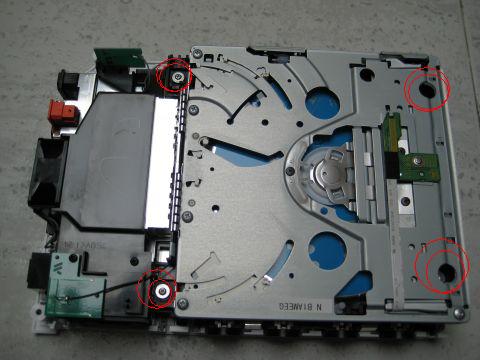
Ahora tiramos hacia arriba de la carcasa metalica, sale tambien a la primera. No lleva tornillos, pero fijense en como va colocada para poder montarla despues (abajo tiene ranuras que coinciden con los tornillos que retiraste hace un momento). Veremos ya el lector de la consola (he dejado dentro el juego Wii Sports, azul, para que lo veas):


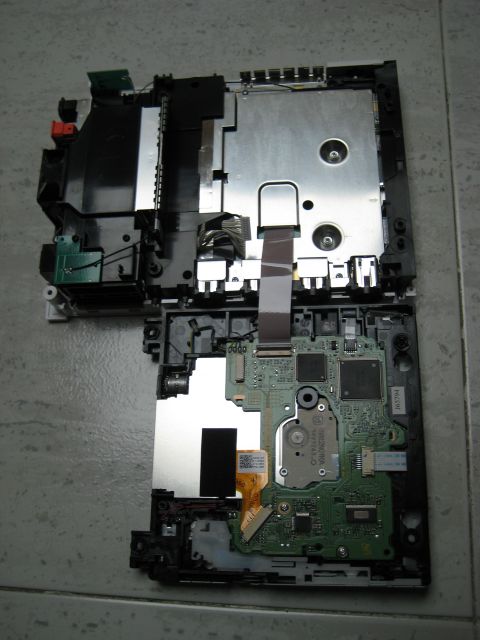
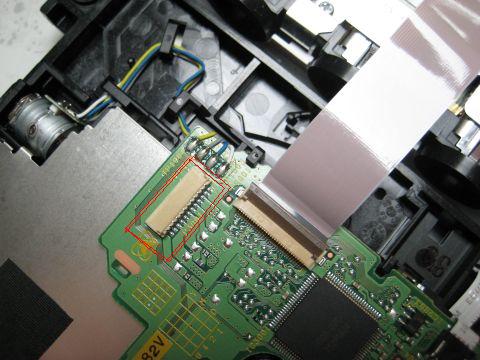
Para poder instalar un chip en la Wii, necesitamos tener acceso a la otra cara del lector. Quitamos los 4 tornillos marcados en rojo de la captura anterior. Una vez retirados, el lector se levanta hacia arriba (empezando a levantar por la zona que ves arriba de la captura). Colocamos el lector en angulo recto con la consola, y retiramos el conjunto de cables que nos impiden tumbarlo completamente en esta posicion (una captura mas abajo muestra en detalle el conector del manojo de cables que debemos retirar, tirar del conector con las uñas sin miedo):

Detalle del conector que debemos dejar libre para poder tumbar el lector.
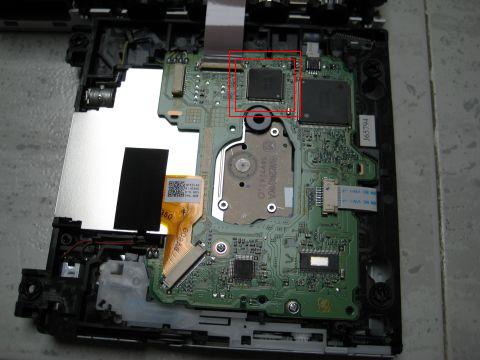
Ahora ya, por fin, tenemos acceso a la cara del lector que necesitamos, amplio, y marco el punto donde va colocado el ModChip de la consola:


NOTA IMPORTANTE

En este tutorial no se enseña a hackear la Consola Nintendo Wii, solo analizamos en profundidad su desarme para razones de soporte tecnico. Mas adelante veremos en otros articulos como instalar distintos tipos de chips para le hackeo de la Wii con Chip, de todas formas es más facil hackearla con software, pero tambien hablaremos de ellos mas adelante.

¿Que version es tu Nintendo Wii?


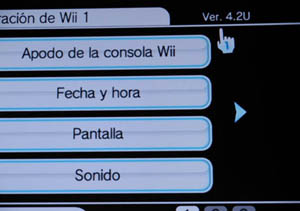
Es conveniente que sepamos que versión de menú tenemos instalada, dado que algunas Wii no son compatibles con ciertas modificaciones.

Para saber que versión de menú tienes en tu "Nintendo Wii", simplemente echamos un vistazo en el botón "Opciones de Wii" del menú principal, luego entramos en la opción "Configuración de Wii". La versión aparece en la esquina superior derecha de la pantalla. Quedaros con ese número, dado que hablaremos de él a lo largo de esta guía y otras más de la Comunidad.


Significado de las letras en las distintas versiones

Para aquellos que no saben, es importante saber de que región es nuestra Wii para poder saber más a cerca de los proceso en ciertos casos, aclaramos que todas las regiones son modificables, además de versiones. Bueno como ya sabes como identificar nuestra versión de firmware, ahora veremos como saber a que región pertenece.
La región a la que pertenece tu Consola es la misma de tu País así que no os confundáis si pensáis que puede ser de otra que no sea la tuya, a menos que la videoconsola sea importada desde otro lado del mundo.
Las regiones son:
  • USA (U): Está es la norma televisiva americana NTSC.
    EUR (E): Está es la norma televisiva PAL.
    JAP (J): Está es la norma televisiva Japonesa NTSC-J.
    KOR (K): Está es la norma televisiva Koreana.
Un par de ejemplos para que os quede más claro:
  • 4.2E: La versión es 4.2 y la región es Europea, osea PAL.
    3.2U: La versión es 3.2 y la región es Americana NTSC.

Instalar Homebrew Channel [Nintendo Wii]


En esta oportunidad, enseñaremos como instalar Homebrew Channel para Nintendo Wii. Todo esto porque he entrado en el mundo de esta consola y he descubierto la infinidad de funciones que tiene y lo practica que puede llegar a ser si se usa de la forma correcta y si porta las aplicaciones correctas. Comencemos.

Existen varios metodos de instalacion del Homebrew Channel ( De ahora en adelante HBC) y son los siguientes:

Métodos de instalación del Homebrew Channel

Debéis saber que tenemos los siguientes métodos:

1. Instalacion mediante BannerBomb: No se necesita ningún juego, compatible solo hasta la versión 4.2.
2. Instalacion mediante Twilight Hack: (método desactualizado). Se necesita el Zelda original, no compatible con todas las versiones de Wii.
3. Instalación mediante Smash Stack: Este método sirve para todas las versiones incluida la 4.3, se necesita del juego Original Super Smash Bros Brawls (solo para regiones NTSC).
4. Instalación mediante Indiana Pwns: Este método sirve para todas las versiones incluida la 4.3, se necesita del juego Original Lego Indiana Jones "The Original Adventure" (valido para cualquier región).
5. Instalación mediante Yu-Gi-OWNED! y Yu-Gi-Vah: Estos métodos sirven para todas las regiones incluso la versión 4.3, ambos exploits están sacados del juego Original Yu-Gi-Oh 5D´s Wheelie Breaker, pero con la diferencia de que Yu-Gi-OWNED!, sirve para regiones PAL y Yu-Gi-Vah, sirve para regiones NTSC.
6. Instalación mediante Bathaxx: Este método funciona en cualquier Wii, incluyendo 4.3, para las regiones NTSC, NTSC-J y PAL. Se necesita el juego original LEGO Batman.
7. Instalación mediante Return of the Jodi: Este método funciona en cualquier Wii, incluyendo 4.3, para las regiones NTSC, NTSC-J y PAL. Se necesita el juego original LEGO Star Wars: The complete saga.

Todos estos métodos son totalmente validos para la instalación de Homebrew Channel en versiones desde 2.1 hasta 4.3.

De todos estos métodos, nos interesa el "Instalacion mediante BannerBomb: No se necesita ningún juego, compatible solo hasta la versión 4.2" solo porque no pagaremos por tener un juego de los anteriores nombrados solo para desbloquear la consola.

 Una vez convencidos que este método es el más accesible para vosotros, seguimos con el tutorial.

Pasos a seguir para la instalación

1.- Debes tener una tarjeta SD o micro SD de la capacidad que desees. 512 mb para lo que haremos estará impecable, si es mayor el tamaño, mejor aún.
2.- Debes formatearla en FAT32
3.- Descargamos Banner Boom.
4.- Descargamos Hack Mii
5.- Verificamos que nuestra tarjeta SD este completamente vacía.
6.- Descomprimimos el programa Banner Boom y copiamos la carpeta "private" en el directorio raíz de la tarjeta SD
7.- Luego descomprimimos el archivo HackMii y su contenido ( "boot.elf" ) tambien lo copiamos al directorio raíz, por lo cual al abrir la tarjeta SD deberiamos ver una carpeta que dice private y un archivo que dice boot.elf.
8.- Luego coloca la tarjeta en tu consola.
9.- Ve a Gestion de Datos
10.- Luego ve a Canales / Tarjeta SD   
11.- Y dirá lo siguiente:

"Load boot.dol/elf?
(If you paid , you were scammed!)

12.- Cuando salga este mensaje clickea el botón Yes/SI
13.- Luego saldra en la parte inferior derecha un cuadro de "cargando"
14.- Luego se pondrá la pantalla negra y saldra un cartel que dice algo asi como " THIS SOFTWARE MUST NOT BE SOLD, NEITHER ALONE NOR...."
15.- Luego de cargar presiona 1 para continuar.
16.- Saldra una pantalla, presionamos el boton A en continue. aparecerá una nueva pantalla.
17.- Luego clickeamos "Install the Hombrew Channel"
18.- Ahora clickekeamos "Yes , continue"
19.- Saldra el mensaje "Installing The homebrew Channel" ...
20.- Cuando temrine saldrá el mensaje "Sucess"
21.- Luego le das exit y el HBC se abrira exitosamente por primera vez.

Con esto concluye este tutorial, completamente redactado por mi y explicado y probado en una wii v 4.1U. Espero que les sirva. si alguien quiere descargar el Video tutorial puede hacer en el siguiente link

Videotutorial


( Tambien puedes descargar el video PULSANDO AQUI )

2/15/2011

Aprende todo sobre Windows 7 - Revista PC World


Todo lo que necesitas saber sobre este excelente sistema operativo, en esta exclusiva guia de la revista PC World, totalmente en español donde te enseñaran todo lo que necesitas saber para manejar en plenitud Windows 7. Descargalo, sin duda, es algo que no puede faltar si eres un usuario de este S.O, y si no lo eres, ¿ que esperas para informarte sobre este y dejar de lado tu viejo windows?


2/10/2011

Quitar el Nuevo visor de fotos de Facebook


Pequeño truco para sacar el molesto visor de perfil solo modificandole un poco el codigo al navegador predeterminado.

Primero cuando vemos algun album de fotos veremos en la barra del navegador la siguiente imagen

(Click para agrandar la imagen)

En esta imagen veremos que al final de la direccion de la web aparece &theater [ si esto esta puesto en la barra de direcciones las fotos las veremos así:


Lo cual es realmente molesto, pero si vamos a la barra del navegador y borramos &theater, veremos las imaganes como estaba siempre. Así de fácil y rapido.


Si te sirvio este tutorial, comenta el aporte y da las gracias. Saludos. Exclusivo para Descargando Warez

Los secretos de Windows 7 - Guía de Bolsillo


Windows 7 es el nuevo sistema operativo de Microsoft. Si desea usted añadir un toque personal a su instalación de Windows 7, este libro le ayudará a empezar.

Hay miles de personalizaciones que usted puede aplicar pero este libro sólo araña la superficie. Como siempre, he escrito este libro para que cualquiera pueda leerlo y ponerlo en práctica.

Le recomiendo comenzar leyendo el primer capítulo – Para empezar; este capítulo le dará una buena base para el resto del libro. Un conocimiento básico de cómo funciona Windows se requiere a fin de seguir la mayoría de las secciones; sin embargo, si usted es nuevo en el mundo de los ordenadores, estoy seguro de que aprenderá mucho mientras lee y pone en práctica el libro paso a paso.

2/09/2011

Crear un Header Horizontal [Blogger]

Primero en este tutorial, usaremos una web bastante efectiva ( por lo menos para mi ) que ha dado excelente resultados que he aplicado en la misma web. esta web es CSS Menú Builder, en ella entran y se encontrarán con una ventana como la siguiente.


En esta página clickeamos Build Horizontal menú y nos llevará a la siguiente página


En esta pantalla, en la parte izquierda debemos seleccionar el degradado que tendrá el botón, y en la parte derecha, el diseño del mismo.
Una vez seleccionado y definido estos dos parámetros,clickeamos Next y vamos al paso 2.Llegaremos a la siguiente pantalla.

En esta pantalla tenemos 4 opciones : background colors, Inactive Colors, Hover Colors y Active color. En Background Color seleccionaremos los colores de fondo de los botones y en Background Shading Elegimos el color que hay detrás del botón, el de la barra. ¿Me explico?
En Hover Colors Elegimos los dos colores para el boton ( siempre y cuando queramos que sea un degradado), como bien dije, en Hover color elegimos el color superior del botón y en Hover Shading el color inferior, en la foto yo use un color superior nero y un color inferior amarillo. Ahora bien en Active color, elegimos el color de la parte superior del boton cuando pasamos el mouse sobre él, y en active shading el color inferior del boton en el momento en que pasamos el mouse sobre él. Hover Text Color es el color del texto cuando no es pasado el raton por encima, y Active Text Color es el color del texto cuando pulsamos o pasamos el boton sobre él.

Una vez listo este paso, pulsamos next y llegaremos a la siguiente pantalla


En esta pantalla, yo ya tenia los links listos ( los mismos que use en la web ) pero para agregar nuevos botones en Link Name colocan el nombre del boton y en Link URL colocan el vinculo al boton ( es decir, la pagina a donde redirigira cuando sea clickeando) puedes colocar tantos botones como desees.

Una vez listo esto, pulsamos next nuevamente y llegamos al ultimo paso.


En esta Pantalla pulsamos Download y nos descargará un archivo comprimido con 2 carpetas ( index y css ) y un archivo llamado index.

Lo primero que debemos hacer es entrar a la carpeta images, aqui se encontran con un archivo topMenuImages.png , esta imagen debes subirla a su hosting preferido. ( Yo recomiendo subirla a los albumes de picasa, puesto que no las borran de aqui y tenemos mas de 1000 fotos para almacenar)

Una vez hecho esto, volveremos a la pantalla donde clickeamos download para descargar el archivo y abajo de ese boton, hay dos recuadros, unos que dice CSS y el otro HTML.

Nos dirijimos a nuestra pagina, vamos a Diseño/edicion HTML y expandimos artilugios. presionamos Control + F y buscamos el siguiente código


]]></b:skin>


y justo arriba de este mismo, pegamos todo el código que esta en el recuadro CSS antes citado.

Luego en la plantilla buscamos el siguiente código:


<div id='content-wrapper'>


u justo arriba de esto, pegaremos el código que se encuentra en el recuadro HTML.Una vez hecho esto tu segundo header horizontal ya estara listo para ser usado como menú y para darle estilo a tu web.

IMPORTANTE: No debemos olvidar reemplazar del cuadro CSS que pegamos primero, todos los caracteres que dicen ('topMenuImages.png') por nuestra imagen en nuestro hosting.

Por ejemplo, si en la plantilla dice background:url('topMenuImages.png') al reemplazarlo quedaría como background:url('http://mihostingdeimagenes/laimagenquesubiamihosting.png')

2/07/2011

Mostrar el número de fans de una página de Facebook en tu web

Si haz creado una página en facebook para tu blog como forma alternativa de suscripción, quizá también te interese mostrar en tu blog la cantidad de fans que esta tiene y así, alentar a más personas a suscribirse.

¿De que sirve tener el número de fans en texto plano? Por que es mucho más flexible para adaptar y personalizar al diseño de tu blog que los widgets que ofrece Facebook. El objetivo final es hacer más atractiva la suscripción a la página en Facebook de tu blog.

Para obtener el número de fans de una página en Facebook es necesario recurrir a su API y obtener algunos datos de manera sencilla:

1. Con tu cuenta Facebook entra a la aplicación de Desarrollador. (Si no tienes cuenta de desarrollador, tal sacar una).

2. Ahora desde el Desarrollador ve al botón "Configurar una nueva aplicación". Le damos un nombre y aceptamos los términos de Facebook. Esto para obtener una Clave API y un número secreto que dan acceso al número de fans.


Entonces, los datos a usar más adelante son:


3. Ahora es necesario obtener el ID de la página de la fans en Facebook, Para esto solo entramos a la página, y en el enlace de "Editar página" de la barra lateral esta la URL con el ID de la página. Es algo como:

http://www.facebook.com/pages/edit/?id=123456789012

El número del final es el ID y también el último dato necesario para obtener el número de fans.

4. Ahora, para trabajar con estos datos es necesario de hacer uso de la librería facebook.php. Descarga Facebook PHP SDK y coloca el archivo facebook.php en la raíz del directorio donde lo usaras (en WordPress, el directorio del theme).

5. Por último, para mostrar el número de fans, abre el archivo php donde quieres que se muestre (en WordPress podría ser sidebar.php) y pega el siguiente código:


<?php
require_once('facebook.php');
$facebook = new Facebook(array(
    'appId'  => 'ID_de_aplicación',
    'secret' => 'Número_secreto',
    'cookie' => true,
));

$result = $facebook->api(array(
    'method' => 'fql.query',
    'query' => 'select fan_count from page where page_id = ID_de_página;'
));
$fb_fans = $result[0]['fan_count'];
?>
<?php

//Número de fans en texto plano

echo $fb_fans;
?>

Y reemplaza en el código anterior:

* ID_de_aplicación por el número de ID de la aplicación creada en el paso 2.
* Número_secreto por el número secreto de la aplicación creada en el paso 2.
* ID_de_página por el número de ID de la página de fans visto en el paso 3.